申請フォームの項目が52個。どこまで画面に載せるか
申請フォームの項目は、どこまで画面に載せるのか
現行の稟議書を申請フォームに写そうとして項目を数えたら52個ありました。これらをそのまま画面に並べると、下まで見るのにホイールを何度も回すことになります。入力する側の負担もありますが、より問題になるのは承認する側です。決裁者が見たい数字が、どのあたりにあるのか分かりません。
では全部要るのか、と考えたところで手が止まります。要らないと言い切れる項目が見つからないためです。どの欄も、誰かが何かの目的で足したものです。消す判断をするには、その目的を知っている必要があります。
紙の様式は1枚で完結していました。決裁のための情報と、あとから見返す記録と、社外に出す書類の元が、同じ1枚に入っていたわけです。システムに移すと、この3つは別々の場所に置けます。置けるようになった結果、どこに置くかを決める仕事が新しく生まれました。
本記事は、項目を減らす話ではなく、置き場所を分ける話として整理します。
申請フォームの項目は、どこまで画面に載せるのですか
判断材料になる欄を最初に見える場所へ置き、残りは持たせ方を変えるという切り分けになります。持たせ方は、マスタから引く、後の工程で入れる、画面に出さずに保持する、の3通りです。どれに寄せるかは、その欄が何のために存在しているかで決まります。
申請フォームの項目設計とは、様式にある欄を、入力する人・見る人・表示する場所ごとに割り振る作業です。欄の数を減らす作業ではありません。
例として、製造部から上がってきた工場設備の修繕稟議を考えます。金額は480万円、項目は52個です。内訳を見ると、押印欄が7つ、経理が決裁後に書き込む勘定科目や資産番号が4つ、発注書にそのまま転記する取引先情報が9つ入っています。
まず押印欄を外します。ただし7つがそのまま承認ステップ7段になるわけではありません。
- 申請者本人が押す欄は、承認ステップにならず申請の操作そのものに畳まれる
- 合議印や回覧印は、承認ステップにするか通知や閲覧に落とすかの判断が入る
- 順次承認の承認印は、そのまま承認ステップになる
- 決裁印は1つで、経路の終点になる。照査印や確認印は、承認ステップに置くか決裁後の工程に置くかで分かれる
この様式では、申請者印が1つ、部門をまたぐ合議印が2つ、課長と工場長の承認印が2つ、管理部長の決裁印が1つ、経理の確認印が1つです。合議の2つを通知に落とせば、承認ステップは課長・工場長・管理部長・経理の4段になります。不在時に押す代印欄が別に設けられている様式では、その欄は代理承認の設定に移ります。
紙の1枚が兼ねていた残りの役割を分けると、次の3つになります。
役割 | 具体例 | 決裁の場で見るか |
|---|---|---|
決裁の判断材料 | 金額、修繕の理由、代替案、実施時期 | 見る |
あとから見返す記録 | 設備番号、前回修繕日、部門コード | 見ない |
社外に出す書類の元 | 取引先の商号、住所、支払条件 | 見ない |
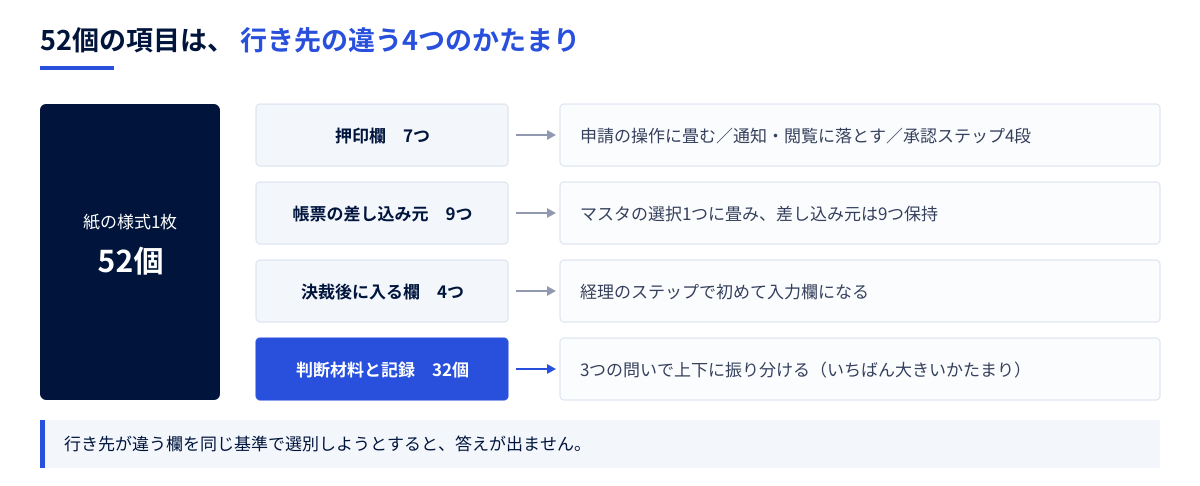
役割で分ける軸と、入力する人で分ける軸は別のものです。まず役割で3つに割り、そのあとで、それぞれを誰がいつ入れるかで割ります。押印欄を外した45個には、この両方の軸がかかります。
混ざったまま「どれを消すか」を考えると答えが出ません。行き先の違う欄を同じ基準で選別しようとしているためです。
表示条件で隠すと、フォームはどこまで短くなりますか
数個は短くなりますが、45個が20個になるような効き方はしません。表示条件が効くのは、案件の種類によって要る要らないが変わる欄だけです。修繕稟議の項目の多くは、種類に関係なく毎回埋める欄です。
セクションの表示条件は、ある項目の入力内容に応じて、別のセクションを出したり隠したりする仕組みです。支払方法で「振込」を選んだときだけ口座情報のセクションを出す、といった使い方をします。
修繕稟議に当てはめると、効くのは「工事を伴う場合だけ工期と施工業者を出す」あたりで、実際に隠れるのは数項目です。残りの欄は、工事の有無に関係なく埋めることになります。
条件式そのものも増えていきます。組み合わせが多くなると設定の数が積み上がり、あとから様式を直すときに条件の見直しまで付いてきます。承認経路で同じことが起きる仕組みは、承認経路のメンテが終わらない理由で別途整理しています。
ただし、縦の長さそのものは表示条件以外でも軽くできます。判断材料が上に来るようにセクションを並べ替える、繰り返す部分を明細としてまとめる、といった手当てです。設定で軽くできる不便と、設計で決まってしまうものは分けて見る必要があります。 縦の長さは前者に入ります。
判断材料と記録は、どこで線を引くのですか
線引きに使えるのは、その欄がいつ参照されるかという見方です。決裁の場で見るのか、あとから一覧や監査で見るのか。参照される時点が違えば、置き場所も変わります。
押印欄と、決裁後に入る欄と、帳票の元。この3つを外しても、修繕稟議には32個が残ります。多くの様式で、いちばん大きいかたまりがここです。
参照の時点を、次の3つの問いに置き換えると扱いやすくなります。
- 決裁の場でその値が変わったら、結論が変わるか
- あとから一覧を絞り込んだり検索したりするときの軸になるか
- 監査や棚卸しで参照されるか
1に当てはまる欄は、最初に見える場所へ置きます。2と3だけに当てはまる欄は、画面の下でも、マスタから引く形でも成り立ちます。
3つは択一ではなく、1つの欄が2つ以上に当てはまることもあります。金額は1にも2にも当てはまります。設備番号は2と3に当てはまるものの、1ではありません。
迷ったときに見るのは1です。1に当てはまらない欄を上に置くほど、決裁者が見たい数字が下に押し出されます。
実際に振り分けてみると、1に当てはまる欄は多くありません。工場長が最初の画面で見ているのは、いくらかかるのか、なぜ今なのか、やらなかったら何が起きるのか。この3つに答える欄が上にあれば、下がいくら長くても判断は止まりません。逆に、答える欄が下にあると、画面の長さが直接効いてきます。承認する側が何を見て判断しているかを画面に載せる話は、稟議の差し戻しが減らないのは、承認する側の判断基準が申請画面に載っていないからでも扱っています。
2に当てはまる欄には、もう1つ確かめることがあります。絞り込みの軸に使うなら、自由入力よりマスタから選ぶ形のほうが後から効いてきます。
帳票の差し込み元になっている項目は消せますか
消せません。発注書や契約書をシステムから出すなら、そこに載る値はすべて申請の中に持っておく必要があります。ここが後から変えにくい部分です。
帳票出力は、Excelなどのテンプレートに申請の項目を差し込んで1枚のファイルを作る仕組みです。差し込む元がないと空欄で出るため、テンプレートに載っている項目は申請側にも必要になります。
修繕稟議の取引先情報9つは、発注書の宛先欄と支払条件欄にそのまま入るものでした。商号、住所、担当者名、電話番号、支払条件、納期、納品場所。どれも決裁の判断には使いません。工場長が取引先の郵便番号を見て可否を決めているわけではないためです。
判断に使わないのに消せない。ここが厄介なところです。ただし、消せないことと画面に9個並べることは別の話です。 取引先をマスタから選ぶ形にすれば、選んだ1つに紐づいて残りの値が付いてきます。画面上の入力欄は1つになり、帳票の差し込み元は9つ揃った状態を保てます。
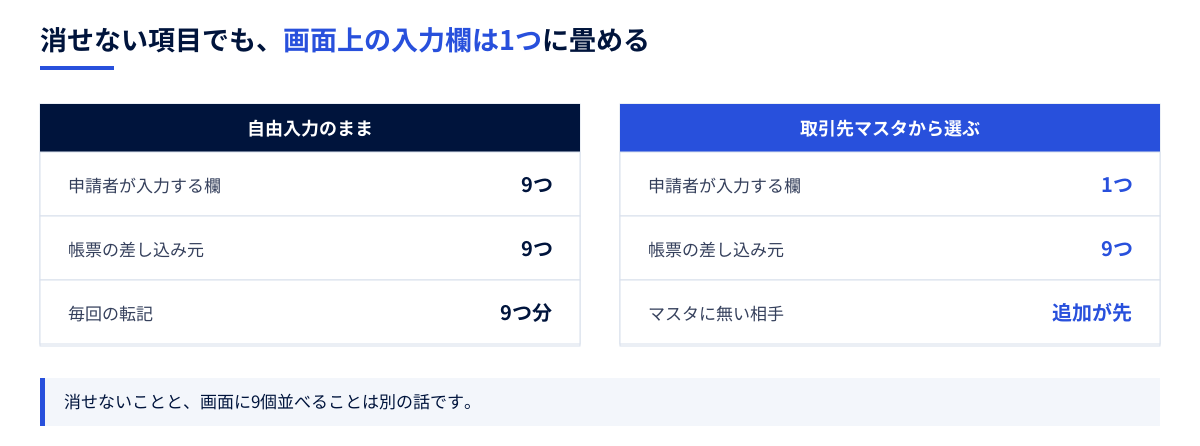
マスタに寄せる意味がない値もあります。テンプレート側で固定できる文言や、申請の中に持っておくだけでよい社内コードです。こうした値は、画面に出さずに保持する項目として扱います。ここで確かめたいのが、非表示にできる項目があるかどうかです。並び順で下に送るしかない製品では、入力しない欄が画面に残り続けます。
マスタに寄せると引き受けるものもあります。マスタに載っていない取引先が出たときに、その場で入れられません。スポットの発注が多い企業では、マスタへの追加が先に必要になります。それでも、9つを毎回手で入れる運用に比べれば転記は減ります。
もう1つ、自由入力とマスタ参照の違いは、あとから集計するときに出てきます。自由入力の文字列で残った申請と、マスタのコードで残る申請は、そのままでは横断で集計できません。名寄せの対応表を作れば突き合わせはできますが、その作業が残ります。
不可逆なのは切り替えるタイミングではなく、切り替えた時点より前の申請にコードが遡らないことです。 移行のときに決めればそこが境目になり、運用を始めてから切り替えれば切替日が境目になります。境目は、項目ごとに1本ずつ引かれます。
したがって、全項目を移行の山場で決め切る必要はありません。集計の軸に使う予定がある項目だけ、移行時にマスタ参照へ寄せておく。寄せる時期をずらすなら、どの項目がいつから集計に使えるのかを記録に残しておきます。
入力する人を分けると、画面はどう変わりますか
申請時点で値が決まっていない欄を申請者の画面から外せるため、申請者が向き合う欄が減ります。ただし製品によって対応が分かれるため、確認が必要です。
修繕稟議の残り4つは、勘定科目、資産番号、支払予定日、伝票番号です。これらは申請の時点では決まっていません。経理が決裁後に台帳と突き合わせて入れる欄です。
紙のときは1枚の下のほうに空欄として付いていました。申請者はそこを飛ばして回し、回ってきた経理が埋める。1枚だから成り立っていた形です。
システムでも同じ形にするなら、ステップごとに編集できる欄を分けられるかどうかが分かれ目になります。分けられるなら、申請者の画面には出さず、経理のステップで初めて入力欄として現れる形が組めます。
分けられない場合に取れる形は、次の3つです。
- 申請者の画面にも空欄として出す(紙と同じ。画面は長くなる)
- 経理の処理を別の申請として立てる(画面は短くなるが、申請の本数が増える)
- 会計システム側で持ち、ワークフローには持たせない(決裁の記録だけを残す)
どれを選んでも何かを引き受けます。3つ目を選ぶと、資産番号から決裁の記録を辿る経路がワークフロー側になくなります。監査で聞かれたときに、会計側の番号と申請番号を突き合わせる手順を用意しておく必要があります。
決裁後に値が入る設計には、もう1つ確かめておきたい点があります。決裁したときに何が確定していたのかを、あとから読み分けられるかどうかです。決裁後に入った値と決裁時点の値が同じ欄に載っていると、証跡を求められたときに答えにくくなります。
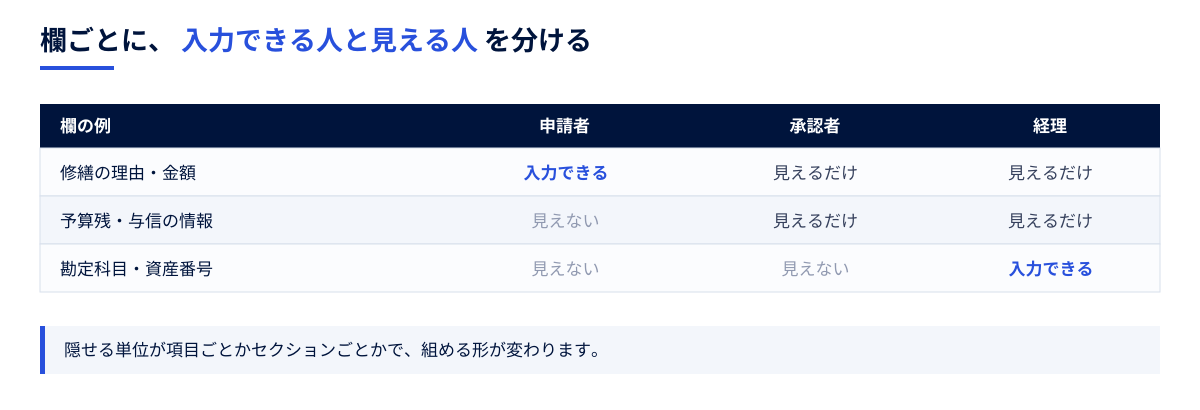
入力する人を分ける話は、見る人を分ける話と対になっています。予算残や与信の情報を申請者には見せず、承認者だけに見せる運用があります。確かめるのは、隠せる単位が項目ごとかセクションごとかです。セクション単位でしか隠せないなら、隠したい欄を別のセクションへ移す作業が付いてきます。項目の並び順にも影響が出ます。
置き場所を決める前に、何を確かめますか
聞く相手で分かれます。
社内で確かめること
- その欄を年に何回使っているか、使っているのは誰か
- 帳票として社外に出しているのはどの書式か、その書式に載る項目はどれか
- 決裁後に値が入る欄はどれか、入れているのはどの部署か
- 一覧の絞り込みや期間集計に使う予定がある項目はどれか
選定先に確かめること
- マスタから1つ選んだときに、紐づく値をいくつまで引けるか
- ステップごとに編集できる欄を分けられるか、閲覧だけを許す設定があるか
- 帳票に差し込む項目を、画面に表示せずに保持できるか
- 隠す単位は項目ごとか、セクションごとか
52個の項目は、最終的にどう並べ直しますか
押印欄の7つは経路の側へ、取引先情報の9つは取引先マスタの選択1つへ、決裁後に入る4つは経理のステップへ移します。残る32個を、3つの問いにかけて上下に振り分けます。
いくらかかるのか、なぜ今なのか、やらなかったら何が起きるのか。ここに答える欄を上に集め、設備番号や前回修繕日は下にまとめます。絞り込みに使う欄は、取引先と同じくマスタから選ぶ形に寄せておきます。申請画面に置いた項目が一覧の識別に効いてくる仕組みは、依頼系の申請は一覧を見ても誰の件か分からない。原因と一覧から逆算するフォーム設計で扱っています。
同じ製造部から上がる消耗品の購入稟議なら、話が変わります。発注書は月次でまとめて出すため、帳票の差し込み元として持つ項目がありません。勘定科目も品目マスタから決まるため、経理が後から入れる欄も出ません。項目は最初から10個台に収まり、置き場所を分ける議論そのものが起きません。
52個になるのは、その様式が3つの役割を一度に引き受けているからです。 役割が1つに近い様式は、最初から短くなっています。したがって、着手する順番は項目数の多い様式からではありません。数えるのは項目の数ではなく、その様式が何のために存在しているかの数です。
なお、どの欄を、どの部署の誰が、年に何回見ているかは、規程や様式を読んでも出てきません。監査の実物と突き合わせるか、その欄を使っている人に聞くまで分かりません。要らないと言われた欄が、年に一度の棚卸しで必ず参照されている欄だった、という例もあります。使用頻度と、外してよいかどうかは比例しません。この判断は、様式を外から見ている立場では下せません。
まとめ
申請フォームの項目が減らないのは、整理が足りないからではありません。紙の1枚が、決裁の判断材料と、あとから見返す記録と、社外に出す書類の元を、同時に引き受けていたからです。システムでは3つを別の場所に置けるようになり、置き場所を決める仕事が新しく生まれました。
- 押印欄は経路の側へ移る。ただし申請者印と合議印は承認ステップにならないことがある
- 表示条件が効くのは案件の種類で変わる欄だけ。毎回埋める欄には効かない
- いちばん大きいかたまりは判断材料と記録の混在部分。決裁の結論が変わるかどうかで線を引く
- 帳票の差し込み元は消せないが、マスタから引く形にすれば画面上の入力欄は畳める
- 自由入力とマスタ参照の境目より前の申請には、コードが遡らない。集計の軸に使う項目から寄せる
項目数を先に決める必要はありません。それぞれの欄が何のために存在しているかを見れば、置き場所のほうが後から決まります。
よくある質問
合議の押印欄は、承認ステップにしたほうがいいですか
規程で合議を承認行為として定めているなら、承認ステップにします。定めがなく、内容を知らせるために回していたなら、通知や閲覧の設定に落とす形も成り立ちます。分かれ目は、その印がないと決裁が成立しないかどうかです。承認ステップを増やすと、人が動くたびの経路の手直しも増えます。
申請フォームの項目を後から追加すると、過去の申請はどうなりますか
追加した項目は、過去の申請では空欄のままです。期間をまたいで集計するときに、追加前と追加後で母数が変わる点に注意が必要です。必須にするかどうかも追加のタイミングで分かれます。過去分を埋め直すかどうかまで含めて決めておくと、あとから戻る手間が減ります。
紙の様式をそのまま取り込む機能で作ったフォームは、何を直すことになりますか
先に手が入るのは押印欄です。取り込んだ直後は押印欄が入力項目として残っているため、承認ステップに移すもの、通知に落とすもの、申請の操作に畳むものへ振り分けます。次に、帳票として社外に出している書式があれば、その差し込み元になる項目を確かめます。取り込みで揃うのは並びだけで、どの欄が何のためにあるかは付いてこないためです。